
外观
Web / H5 快速接入
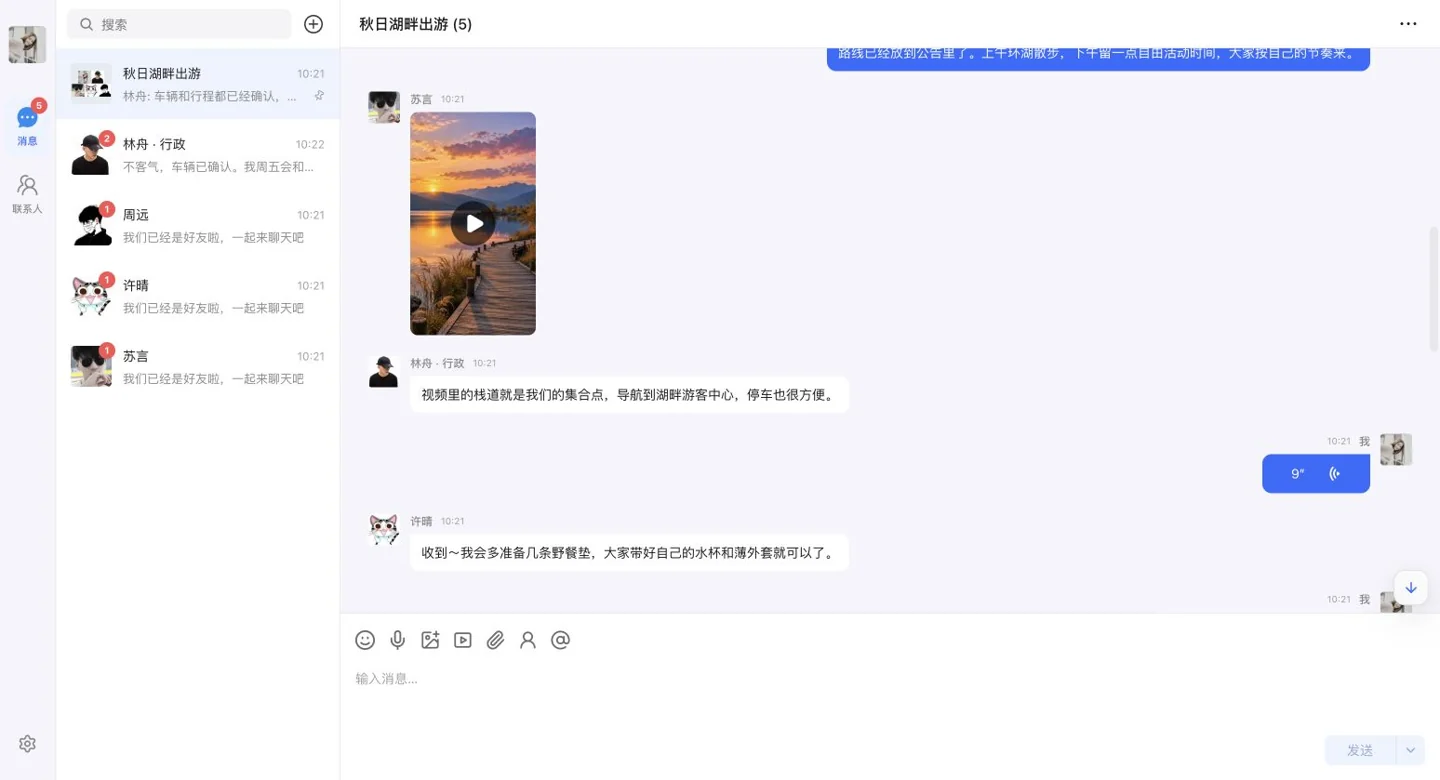
Web SDK 是一套可以直接放进网站的聊天界面,包含消息列表、通讯录和聊天窗口。普通网页、Vue、React 等项目都可以使用,电脑和手机会自动适配。
按下面步骤完成配置、放入页面并登录,就能使用 SDK 自带的聊天功能。 需要从自己的业务按钮打开聊天、展示未读角标等,再看进阶控制。
开始前:准备服务地址和登录凭证
先完成认证与登录,并用后端示例准备好你自己的 POST /api/im-auth。本文的“宿主”就是你自己的网站或 App;Token 是当前用户进入聊天的临时凭证,authProvider 是你提供的“获取凭证”函数。示例中的 https://im.example.com 是 Popo IM 服务地址,请换成实际部署地址。
后端同事负责准备取凭证接口;客户端同事按下面步骤接入。/api/im-auth 是示例接口名,需要由你的后端实现,不能直接当成 Popo IM 自带接口。已有 Web 页面需要生成 Windows 或 macOS 软件时,查看打包桌面客户端。
1. 准备 SDK 文件
构建使用 Node.js 22.12 或更新版本。配套 Web 宿主内的 sdk/ 包含 SDK 源码及构建所需的共享模块:
text
app-web/
├── sdk/
│   ├── src/
│   ├── vendor/
│   └── package.json
└── package.json
在 app-web 中执行:
sh
npm --prefix sdk ci
npm --prefix sdk run build
构建生成 sdk/dist/im-kit.iife.js、im-kit.es.js 和类型声明。普通网页可将 IIFE 脚本放入自己的静态目录;ESM 接入需要保留整个 dist/,包括按需加载的分块。
2. 配置服务地址和取凭证函数
把构建生成的 im-kit.iife.js 放到网站的 /kit/ 目录,再在需要显示聊天的页面加入下面代码。createIM() 创建 SDK;authProvider 只负责向你的后端拿当前用户的凭证,SDK 会在登录及续期时调用它。
html
<div id="chat" style="height: 720px"></div>
<script src="/kit/im-kit.iife.js"></script>
<script>
const client = IMKit.createIM({
  serverUrl: 'https://im.example.com',
  authProvider: async () => {
    const response = await fetch('/api/im-auth', {
      method: 'POST',
      credentials: 'same-origin',
      cache: 'no-store'
    })
    const result = await response.json()
    if (!response.ok || result.code !== 0) {
      throw Object.assign(new Error(result.msg || '暂时无法连接聊天'), {
        status: response.status,
        code: result.code
      })
    }
    const data = result.data
    return {
      token: data.token,
      expireAt: data.expire_at,
      user: {
        userId: data.user.user_id,
        username: data.user.username,
        nickname: data.user.nickname,
        avatar: data.user.avatar,
        signature: data.user.signature
      }
    }
  }
})
</script>
serverUrl 是部署根地址,SDK 自行追加 /app/sdk/*,不要填成某一个业务接口。生产环境推荐将宿主认证、SDK HTTP、WebSocket 和媒体代理到同源 HTTPS 地址;跨域部署还需由服务端配置正确的来源与资源访问策略。
3. 显示聊天界面并登录
js
client.mount({ container: document.querySelector('#chat') })
await client.login()
mount() 把聊天界面显示到 #chat 容器中;login() 获取当前用户的凭证并加载聊天数据。这段代码在你的用户登录成功、页面容器已显示后执行,放在 async 函数中并在调用处捕获错误。容器必须已插入页面且具有明确高度。SDK 自动在桌面多栏工作台与手机全屏导航之间适配;消息和联系人入口已包含在工作台中,无需另建两个根实例。
4. 接上退出和账号切换
| 场景 | 调用方式 |
|---|---|
| 宿主切换账号 | 先让取凭证函数使用新账号的登录凭证,再调用 await client.login() |
| 用户退出宿主 | 调用 client.logout(),再清理宿主登录态 |
| 组件卸载或离开整个工作台 | 解除监听并调用 client.destroy() |
logout() 会清理当前账号的聊天缓存;destroy() 用于离开整个聊天组件,会保留可恢复缓存。销毁后再次使用,需要重新创建实例。网络失败时保留已有界面,通过产品的通用 Toast 提示用户重试。
5. 配置浏览器权限
- 录音、扫码和音视频采集需要 HTTPS 与浏览器授权,本机
localhost可用于开发。 - 浏览器可能限制来电铃声或远端音频自动播放,界面会提供点击恢复声音入口;需用真实浏览器验证。
- 相机或编解码能力取决于设备。视频无法规范化时可能按原文件发送,不能假定每个浏览器均支持转码。
- 手机全屏宿主建议设置
viewport-fit=cover,并验证顶部、底部安全区和软键盘。 - Vue 2 在
mounted挂载、beforeDestroy销毁;Vue 3 对应onMounted、onBeforeUnmount。异步登录完成时仍需检查宿主组件是否存在。
确认接入成功
先用陈悦和林舟两个账号验证文字、竖屏图片及视频消息,再检查窄屏返回、未读清除、断网恢复和切换账号;使用浮层时再检查收起与重开。语音与通话需要允许及拒绝设备权限各验证一次。
需要更多控制时
聊天已经能正常使用,就可以在这里结束。只有需要把聊天与自己的业务功能联动时,再查看 Web / H5 进阶控制:按场景找到方法,了解用途后再看参数,不必从头读完整页。