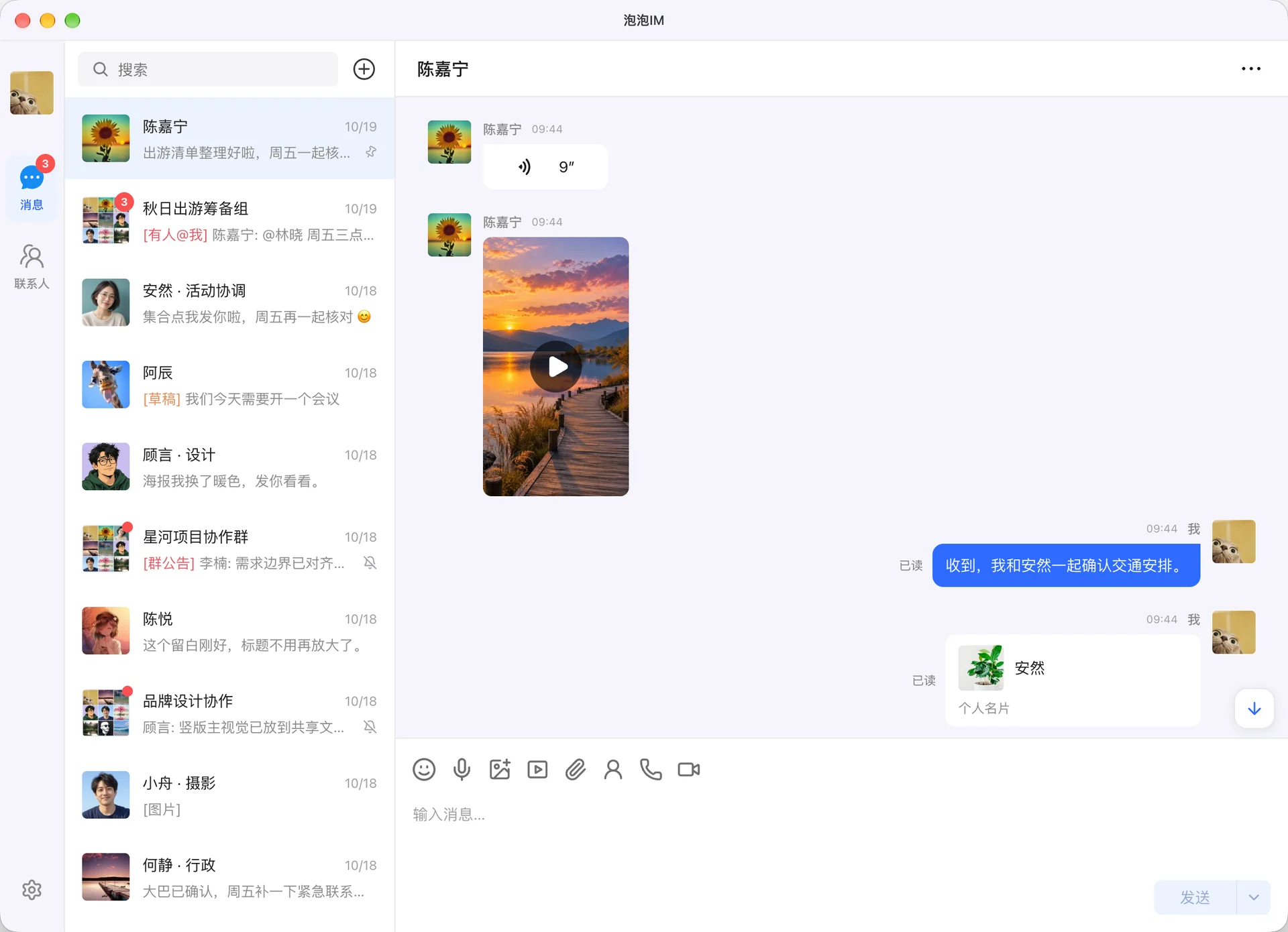
外观
打包 Windows / macOS 桌面客户端
使用 Electron 源码模板,将已经部署好的泡泡 IM 网页打包为桌面软件。Windows 和 macOS 共用一份模板,本教程统一生成免安装版:用户解压后双击打开。
桌面窗口直接加载你配置的网页地址。网页更新后,重新加载即可使用最新页面;网页仍需保持在线。
只想体验桌面客户端时,可直接从泡泡 IM 下载页下载使用。下面的步骤适合需要更换应用名称、图标或网页地址的开发者。
准备
- Windows:Windows 10 / 11 64 位电脑,在 Windows 上生成 x64 单文件 EXE。
- macOS:macOS 13.5 或更新版本,在 Mac 上生成应用 ZIP,满足本教程使用的 Node.js 24 LTS 的系统要求。
- Node.js:安装 Node.js 24 LTS,保留安装程序中的 npm。安装后重新打开终端,执行
node -v、npm -v确认命令可用。 - Web 地址:先确认泡泡 IM 网页可以正常登录、聊天,并使用 HTTPS。
下载源码并修改配置
下载 桌面客户端源码模板 v2.1.2,解压得到 popoim-desktop 文件夹。源码包已包含麦克风、摄像头所需的权限配置和授权处理,无需另行补文件。
打开 app.config.json,修改应用名称和网页地址:
json
{
  "name": "泡泡IM",
  "url": "https://live.popoim.com/im/",
  "appId": "com.popoim.desktop"
}| 配置 | 填写方式 |
|---|---|
name | 桌面应用名称,同时用于窗口标题和生成的文件名称。网页内的应用名称仍由管理后台设置。 |
url | 已部署 Web 客户端的完整 HTTPS 地址,保留实际路径,例如 https://你的域名/im/。 |
appId | 应用的固定标识。制作自己的品牌时改为自己的反向域名,例如 com.example.chat,以后升级保持不变。 |
更换图标时,用 1024 × 1024 的 PNG 替换 assets/icon.png,保留原文件名。只体验默认泡泡 IM 时,可以直接使用模板中的配置和图标。
Windows 打包
打开命令提示符
在文件资源管理器中打开解压后的 popoim-desktop 文件夹,确认能看到 package.json。点击地址栏,输入 cmd 并按回车,即可在当前文件夹打开命令提示符。
安装依赖并打包
依次执行,上一条成功结束后再执行下一条:
sh
npm ci
npm run pack:win
首次执行会下载 Electron 和打包工具,请保持网络连接,等待命令结束。
运行与分发
打开源码文件夹内的 release 目录,找到生成的 .exe,双击即可运行,无需安装。
发给用户时,只将这个 EXE 压缩为 ZIP:右键文件,选择「压缩为 ZIP 文件」(Windows 10 选择「发送到 → 压缩(zipped)文件夹」)。用户解压后只有一个 EXE,双击打开即可;不要直接在 ZIP 内运行。
窗口右上角提供 Windows 原生的最小化、最大化和关闭按钮,顶部标题栏可以拖动。关闭窗口会退出程序。
macOS 打包
打开源码所在目录
打开「终端」。如果源码解压在下载目录,执行:
sh
cd ~/Downloads/popoim-desktop如果放在其他位置,在终端输入 cd ,把源码文件夹拖到终端补全路径,再按回车。确认当前文件夹内有 package.json。
安装依赖并打包
sh
npm ci
npm run pack:mac
默认使用当前 Node.js 的架构:Apple Silicon 电脑建议安装 ARM64 版 Node.js,Intel Mac 安装 x64 版 Node.js。产物名称中的 arm64、x64 会标明架构。
找到并打开应用
打开源码文件夹内的 release 目录,将生成的 .zip 发给相同架构的 Mac 用户。用户双击 ZIP 解压,得到 泡泡IM.app(或自定义的应用名称),再双击打开,无需安装或拖入「应用程序」。
左上角使用 macOS 系统红黄绿按钮,顶部标题栏可以拖动。关闭窗口后应用保留运行,点击 Dock 图标恢复;从应用菜单选择「退出」或按 ⌘Q 完全退出。
修改后重新打包
依赖已经安装时,修改名称、网址或图标后,只需重新执行对应平台的打包命令。升级版本时修改 package.json 中的 version,例如从 2.1.2 改为 2.1.3。
需要先预览窗口时,可在源码目录执行 npm start;关闭预览后再打包。
麦克风与摄像头
模板已配置 macOS 的设备用途声明、主应用及 Helper 的麦克风和摄像头能力,并处理两端的授权与拒绝提示。免安装不影响权限申请,但系统授权仍须由用户确认,不能在源码包中预先允许。
- macOS:首次使用语音消息、通话或扫码时,按系统提示允许对应设备;语音不会额外申请摄像头。拒绝后,点击应用提示中的「打开系统设置」,在「隐私与安全性 → 麦克风 / 相机」重新允许,退出并重新打开应用。应用在发起设备权限申请后才会出现在对应列表,无需先安装。
- Windows:设备访问被关闭时,应用会提供对应的系统设置入口。开启麦克风或相机访问,以及「允许桌面应用访问你的麦克风 / 相机」;桌面应用不一定有独立开关,无需为了出现在列表中另行安装。参见 Windows 摄像头、麦克风和隐私。
音视频通话沿用网页的 TRTC Web SDK 和后台通话配置。对外分发前,在实际设备上验证录音、摄像头和双端通话,确认设备、后台配置及网络可用。
正式分发
模板已经处理外链、文件保存、登录状态保存、加载失败重试,以及通话中退出或重新加载的确认。本身不提供离线聊天和自动更新。
默认 Windows 未配置代码签名,macOS 使用 ad-hoc 签名且没有 Apple 公证,在其他电脑上可能受到系统安全拦截。向其他用户正式分发前,按照 Electron 签名说明配置自己的证书;macOS 还需启用公证。保留 electron-builder.config.cjs 中已有的权限配置,证书、密码和公证凭据不要放入源码 ZIP。ZIP 方便下载,不能替代签名、公证或用户授权。
安装依赖失败时,先检查能否访问 npm 和 Electron 的下载服务;如果提示找不到 package.json,先切换到解压后的源码目录。源码 ZIP 的 SHA-256 校验文件可用于核对下载文件是否完整。
打包效果
macOS